
运行脚本
Visual Studio Code
在Visual Studio Code中,您开始运行脚本的位置决定了env.files变量中的条目。
单个文件
- 在资源管理器中右键点击文件并选择运行GenAIScript…。
- 或者在文件编辑器中右键点击并选择运行 GenAIScript…。
env.files 数组将包含一个元素,即所选文件。

文件夹
- 在资源管理器中右键点击文件夹并选择运行GenAIScript…。
env.files 数组将包含该文件夹下的所有嵌套文件。

GitHub Copilot Chat
您可以通过@genaiscript参与者在GitHub Copilot Chat中运行脚本。

默认文件
您可以指定默认文件或文件来运行脚本。 当您从脚本文件本身运行脚本,或使用不带文件参数的命令行时, 将使用默认文件。
script({ files: "path/to/files*.md",})...任务
GenAIScript扩展会自动将每个脚本暴露为一个Task。
该任务启动cli并运行所选脚本,同时将当前打开编辑器的路径传递给它。
- 打开命令面板
Ctrl+Shift+P并搜索“Tasks: Run Task” - 选择
genaiscript任务提供程序 - 选择您想要运行的脚本
分析结果
默认情况下,GenAIScript会打开输出预览窗口,显示LLM输出的渲染视图(假设LLM生成的是markdown格式内容)。
GenAIScript视图提供了最新运行轨迹的概览。
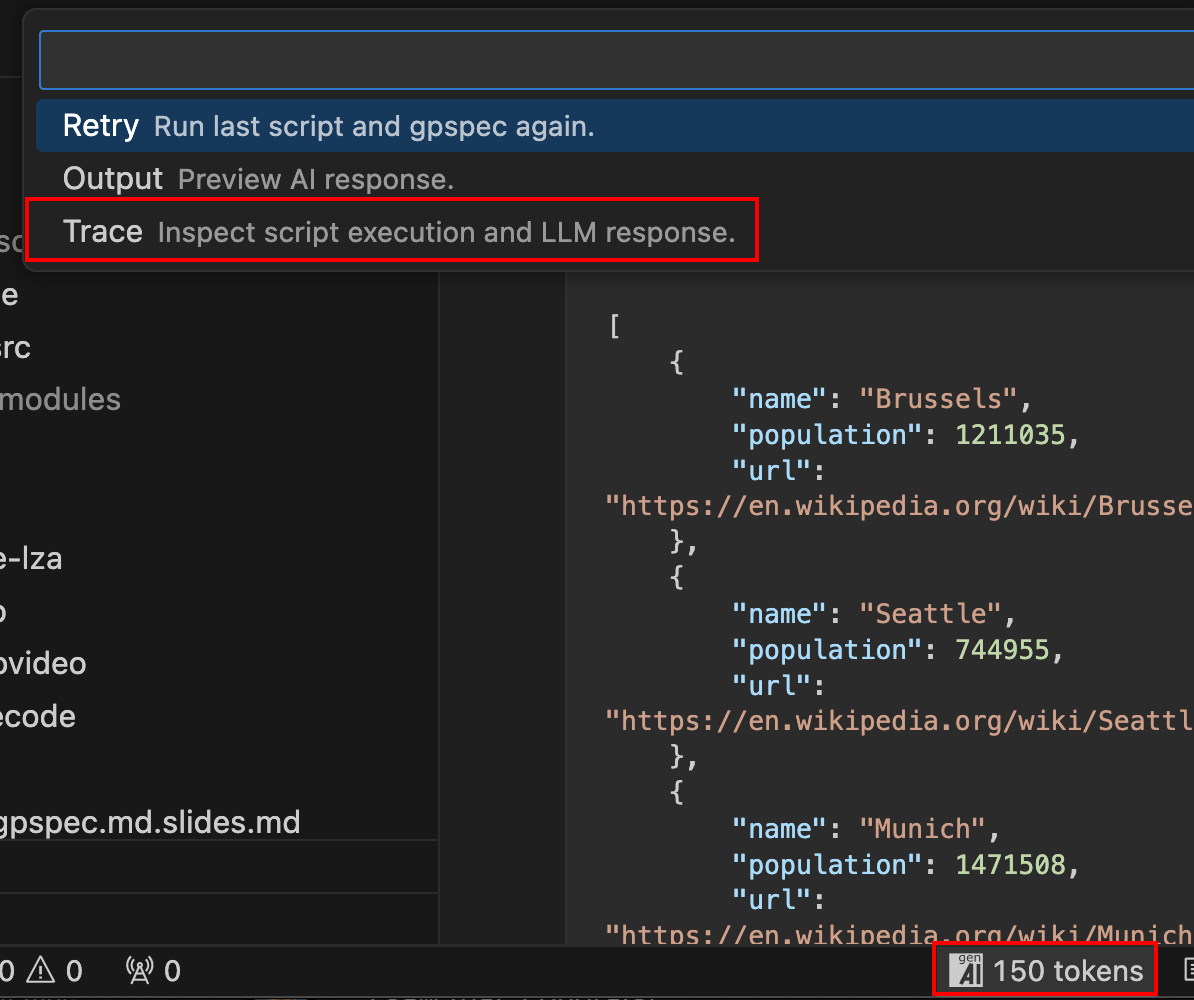
您也可以使用Trace来查看脚本执行过程中每个转换步骤。
- 点击GenAIScript状态栏图标可查看各种选项来调查结果。
命令行
首先通过命令行创建一个脚本。
- JavaScript
npx genaiscript scripts create proofreader- TypeScript “—typescript”
npx genaiscript scripts create proofreader --typescriptscripts create 命令还会生成一个 TypeScript 定义文件 (genaiscript.d.ts 和 tsconfig.json),以便在编辑器中启用类型检查和自动补全功能。如果需要重新生成 TypeScript 定义文件,请使用 scripts fix 命令。
npx genaiscript scripts fix使用run命令从命令行执行脚本。
npx genaiscript run proofreader path/to/files*.md您可以启动一个playground,通过类似于Visual Studio Code扩展的网页界面交互式地运行脚本。
npx genaiscript serve下一步
Debug 使用Visual Studio Code调试器调试你的脚本!