界面概览
侧边栏
项目信息选项卡
在项目信息选项卡中,您可以设置项目的名称和描述。这些数据会随项目文件一起保存,用于记录项目信息。
在项目信息选项卡中,您还可以配置为项目启用哪些插件。有关更多信息,请参阅Plugins文档。

图表选项卡
图表标签页是您可以在项目中所有图表之间导航、添加新图表以及删除/复制现有图表的地方。

点击列表中的图表将在主图表区域打开它。要添加新图表,请在图表列表的空白处右键点击并选择"New Graph"。
要删除图表,请右键点击它并选择"删除图表"。这将从您的项目中删除该图表。
目前没有撤销功能!删除图表是永久性的!我们建议您将rivet项目文件存储在源代码控制中。
要复制图表,请右键点击它并选择"Duplicate Graph"。这将创建一个与原始图表具有相同节点和连接的新图表。
图表信息选项卡
在图表信息选项卡中,您可以设置图表的名称和描述。这些数据会随项目文件一起保存,用于记录您的图表以及在图表列表中组织图表。

图表
您将主要在界面的图形区域进行操作。该区域包含当前图形中的所有节点及其之间的连接关系。

节点
有关如何操作节点的信息,请参阅Working with Nodes。
画布
画布是图表的主要区域。您可以点击并拖动画布来移动图表。您也可以使用滚轮来放大或缩小。
右键点击打开上下文菜单以添加新节点。
按住Shift键并拖动以创建选择框。选择框内的任何节点都将被选中。然后您可以整体移动所有选中的节点,或从选中的节点创建子图。您也可以按住Shift键并点击节点的标题栏将其添加到选择中。
节点编辑器
当您点击节点上的编辑节点图标时,节点编辑器会显示出来。它用于编辑节点上的数据。
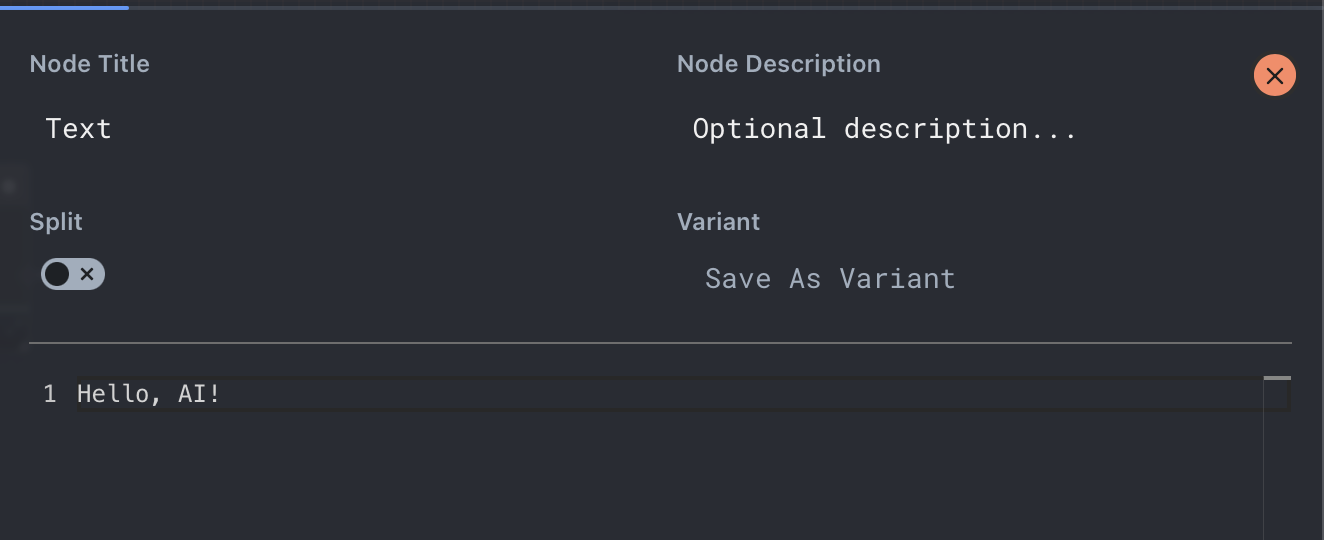
您可以通过点击右上角的关闭按钮、按下Esc键或点击图中的任意空白区域来关闭节点编辑器。
节点标题与描述
您可以在节点编辑器中修改节点的标题(这会改变图表上显示的标题)。出于文档目的,您还可以在节点编辑器中编辑节点的描述。
拆分节点
切换节点是否为分割节点。有关分割节点的更多信息,请参阅Splitting文档。
当启用分割功能时,分割开关旁边的数字输入框表示最大分割数量。这是防止过度分割的安全措施。如果数据超过最大分割数量,则只会执行前N个项目,其中N是最大分割数量。
变体
变体用于创建同一节点的多个版本。右侧按钮允许您将当前节点配置保存为新变体。左侧下拉菜单允许您将现有变体应用到节点上的当前数据。
变体功能允许您保存节点的细微差异并进行测试,而不会丢失数据。例如,您可能有一个Text Node包含发送给LLM的消息。您可能希望测试消息的不同变体,看看哪一个表现更好并能提供更好的AI结果。
节点数据编辑器
此区域包含当前所选节点的编辑器。编辑器会根据您正在编辑的节点类型而变化。例如,显示的Text Node具有文本编辑器,而Chat Node具有聊天配置编辑器。
覆盖层
屏幕顶部有一组可启用的覆盖面板。可用的覆盖面板如下所示。
提示词设计器
提示设计器允许您调整单个提示以获得您期望的输出。更多信息请参阅Prompt Designer文档。
Rivet 测试
Rivet允许您为项目设置测试套件和测试用例。更多信息请参阅Rivet文档。
聊天查看器
聊天查看器覆盖层为您提供项目中已执行或正在进行的每个Chat节点的全屏视图。
该视图可以快速概览您AI的运行表现及其在任意时刻的活动情况,同时也可用于调试AI相关问题。
操作栏
操作栏位于屏幕右上角。它包含运行、暂停和终止当前图形的按钮,以及Rivet主菜单按钮。

运行
点击运行按钮将执行当前图表。
中止
在图表运行时可见。点击中止按钮将中止当前图表。
暂停/恢复
在图表运行时可见。点击暂停按钮将暂停当前图表,点击恢复按钮将从暂停处继续运行当前图表。
菜单
通过点击菜单"..."按钮访问Rivet主菜单。