

理解远程MCP服务器
远程 MCP 服务器与本地 MCP 服务器功能类似,但托管在互联网上而非您本地计算机。它们向 Claude 公开工具、提示和资源,使其能够代表您执行任务。这些服务器可与各种服务集成,如项目管理工具、文档系统、代码仓库以及任何其他支持 API 的服务。 The primary advantage of remote MCP servers lies in their accessibility. Unlike local servers that require installation and configuration on every device, remote servers can be accessed by any MCP client with a network connection. This makes them ideal for web-based AI applications, user-friendly integration solutions, and scenarios requiring server-side processing or authentication services.什么是自定义连接器?
自定义连接器是Claude与远程MCP服务器之间的桥梁。它们允许您将Claude直接连接到对工作流最重要的工具和数据源,使Claude能够在您最喜爱的软件中运行,并从外部工具的完整上下文获取见解。 使用自定义连接器,您可以:连接到远程MCP服务器
将Claude连接到远程MCP服务器的过程涉及通过Claude界面添加自定义连接器。这会建立Claude与您所选远程服务器之间的安全连接。1
导航至连接器设置
启动浏览器中的Claude应用并进入设置界面。通过点击个人资料图标,从下拉菜单选择"Settings"即可访问。进入设置后,在侧边栏找到并点击"Connectors"模块。此处将展示您当前已配置的连接器,并提供新增连接器的功能选项。
2
添加自定义连接器
在Connectors(连接器)部分,滚动到最底部,您将看到“Add custom connector”按钮。点击此按钮开始连接过程。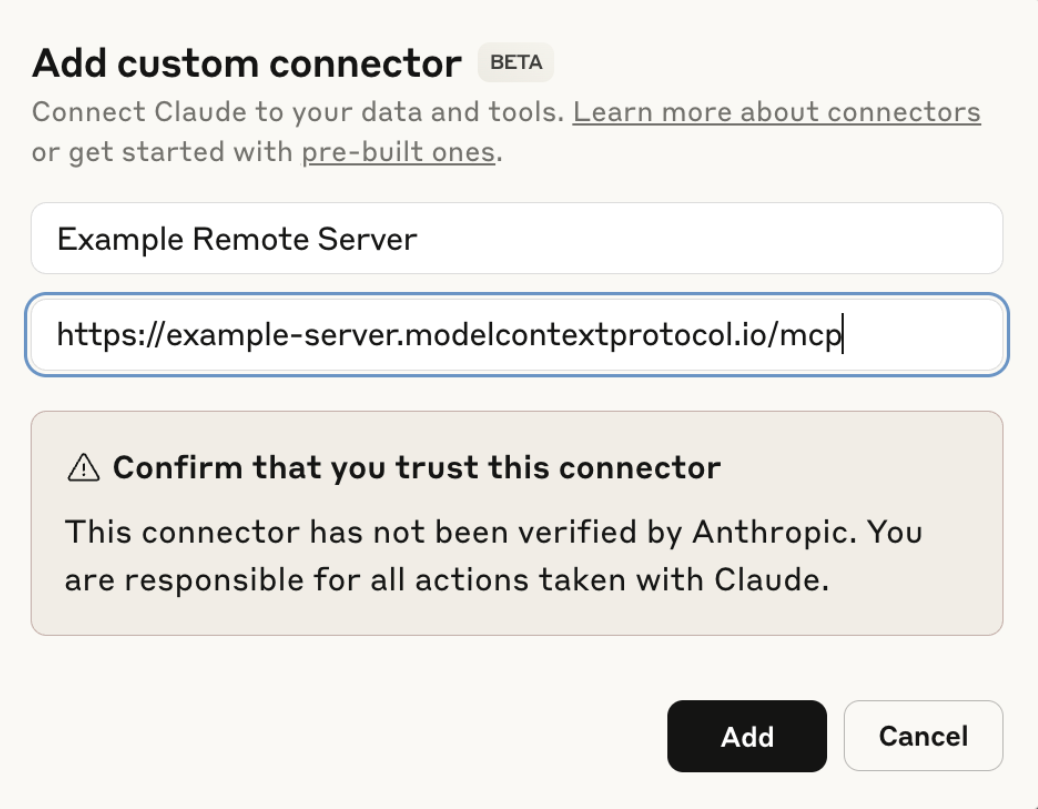

3
完成认证
大多数远程MCP服务器需要身份验证以确保对其资源的安全访问。身份验证过程因服务器实现而异,但通常涉及OAuth、API密钥或用户名/密码组合。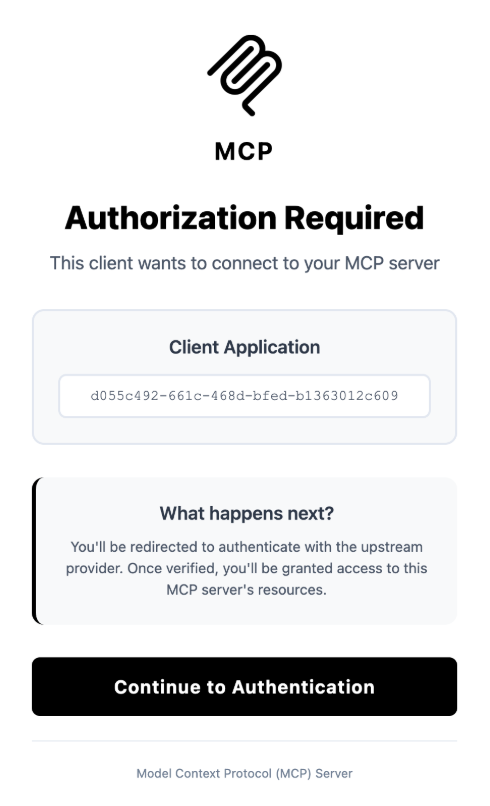
4
访问资源和提示
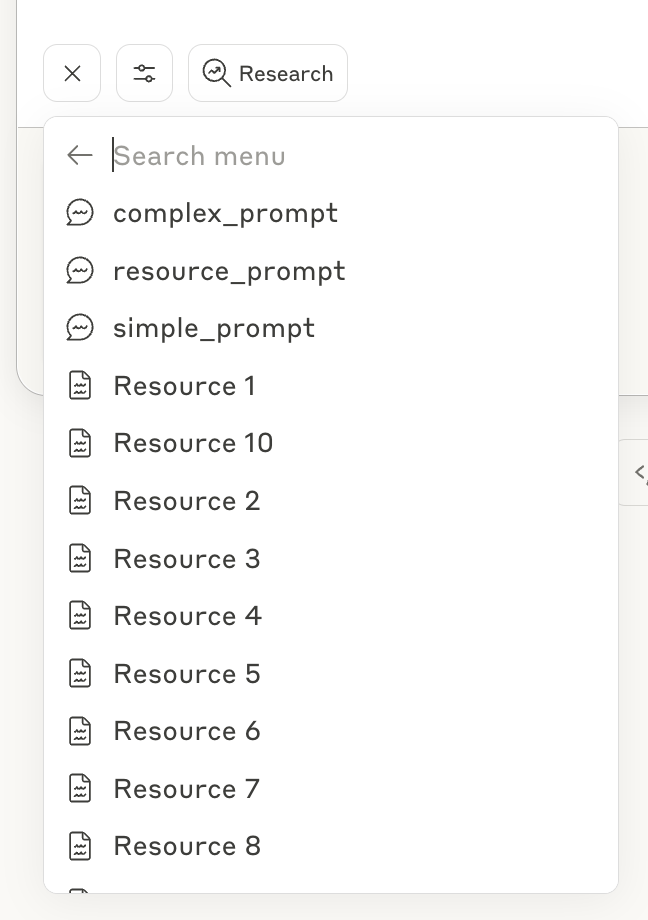
成功连接后,远程服务器的资源和提示将可在您的Claude对话中使用。您可以通过点击消息输入区域中的回形针图标来访问这些内容,该图标会打开附件菜单。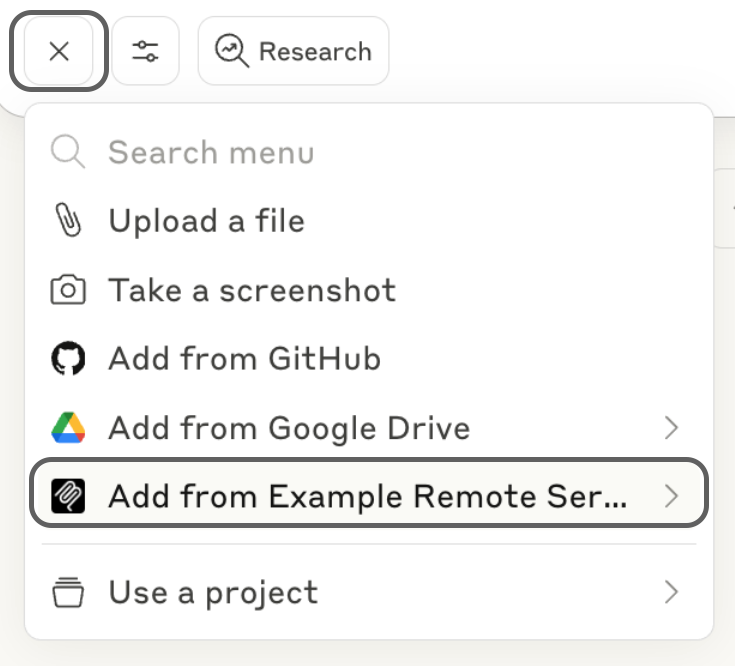
5
配置工具权限
远程 MCP 服务器通常会暴露多个具有不同功能的工具。您可以通过在连接器设置中配置权限来控制允许 Claude 使用的工具。这确保 Claude 仅执行您已明确授权的操作。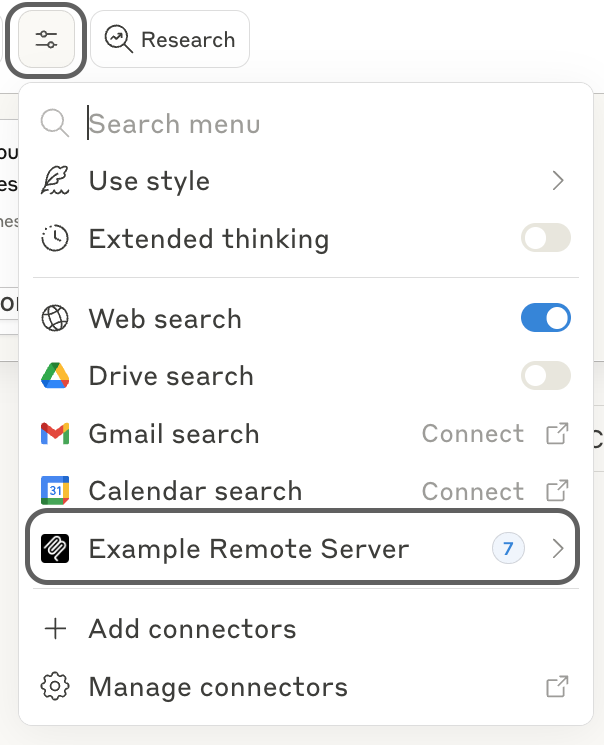
使用远程MCP服务器最佳实践
当使用远程 MCP 服务器时,请考虑以下建议以确保安全高效的体验: 安全性考虑: 在连接远程MCP服务器前务必验证其真实性。仅连接来自可信来源的服务器,并仔细审查认证期间请求的权限。对于敏感数据或系统的访问授权需保持谨慎。 **管理多个连接器**: 您可以同时连接到多个远程MCP服务器。按用途或项目组织连接器以保持清晰。定期检查并移除不再使用的连接器,以保持工作空间整洁与安全。下一步
现在您已连接Claude至远程MCP服务器,可在对话中探索其能力。尝试使用连接的自动化工具来完成任务、访问外部数据或与现有工作流集成。建立你自己的远程服务器
创建自定义远程MCP服务器,以集成专有工具和服务
探索可用服务器
浏览我们由官方和社区创建的MCP服务器收藏
连接本地服务器
学习如何将Claude Desktop连接到本地MCP服务器以实现直接系统访问
了解架构
深入了解 MCP 的工作原理及其架构