4. 订单处理参数设置#
在工作流的这一步骤中,您将学习如何在使用编辑字段(设置)节点将数据传输到Airtable之前选择和设置数据。完成此步骤后,您的工作流应如下所示:
Nathan工作流程的下一步是过滤数据,仅将所有processing订单的employeeName和orderID插入到Airtable中。
为此,您需要使用编辑字段(设置)节点,它允许您选择并设置想要从一个节点传输到另一个节点的数据。
编辑字段节点
编辑字段节点可以设置全新的数据,也可以覆盖已存在的数据。该节点在工作流中至关重要,特别是在需要处理来自前序节点传入数据的情况下,例如向电子表格或数据库插入值时。
在Airtable节点前添加另一个节点#
在你的工作流中,按照我们在过滤订单课程中对If节点true连接器所做的相同方式,在Airtable节点之前从If节点添加另一个节点。如果画布看起来拥挤,可以随意将Airtable节点拖得更远些。
配置编辑字段节点#
现在,在您点击If节点true连接器旁边的+号后,请搜索编辑字段(设置)节点。
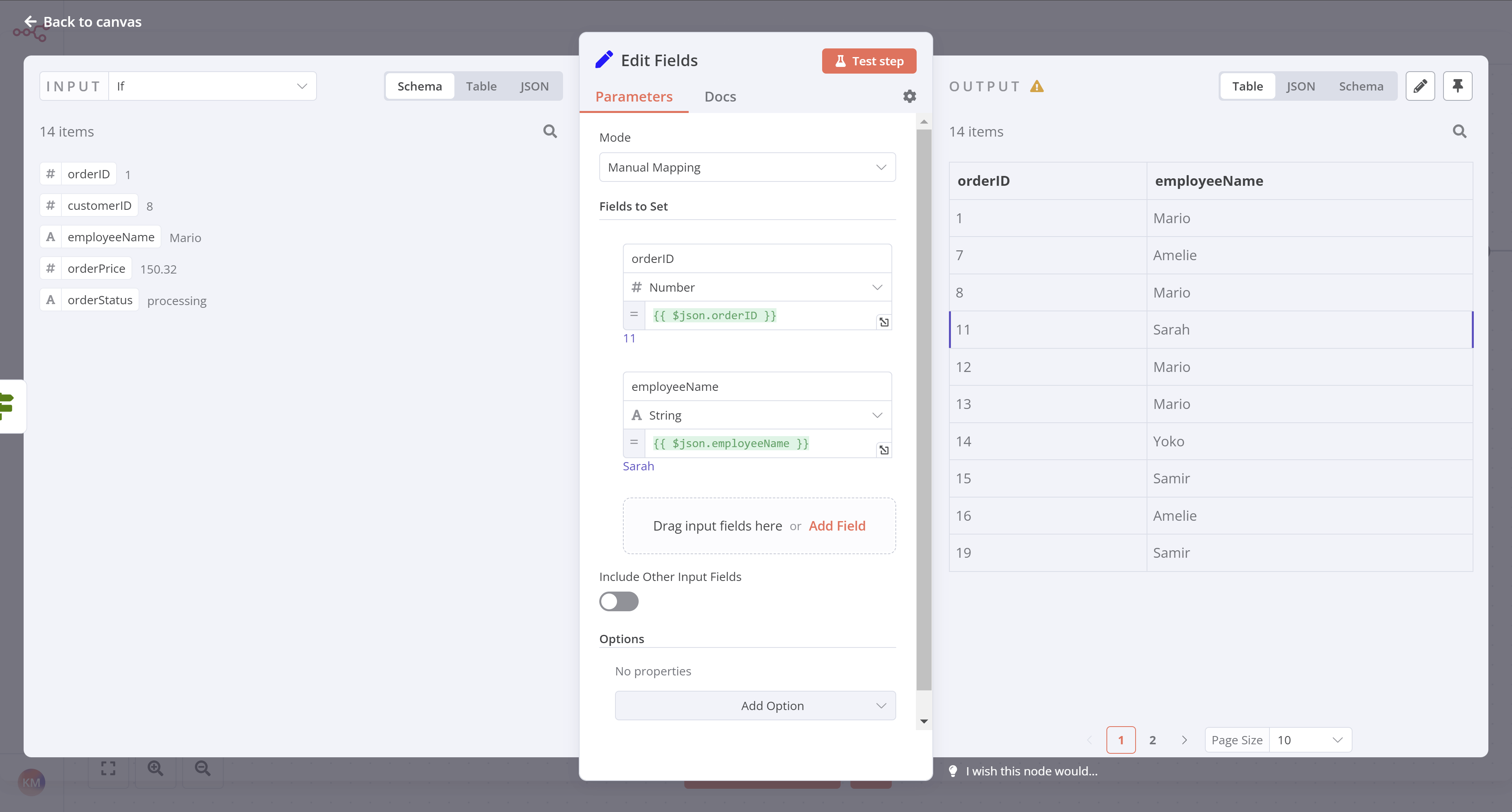
在编辑字段节点窗口打开的情况下,配置以下参数:
- 确保模式设置为手动映射。
- While you can use the Expression editor we used in the 订单筛选 lesson, this time, let's drag the fields from the Input into the Fields to Set:
- 将If > orderID作为第一个字段拖拽。
- 将If > employeeName拖拽为第二个字段。
- 确保包含其他输入字段设置为false。
选择测试步骤。您应该会看到以下结果:
将数据添加到Airtable#
接下来,让我们将这些值插入到Airtable中:
- 前往您的Airtable数据库。
- 新增一个名为
processingOrders的表。 -
用两个新列替换现有列:
orderID(主键字段): 数字employeeName: 单行文本
提醒
如果遇到问题,请参考将数据插入Airtable课程。
-
删除新表中的三个空行。
- 在n8n中,将编辑字段节点连接器连接到Airtable节点。
- 更新Airtable节点配置,将其指向新的
processingOrders表而非原来的orders表。 - 测试你的Airtable节点,确保它能将记录插入到新的
processingOrders表中。
在这个阶段,你的工作流现在应该看起来像这样:
接下来是什么?#
Nathan 🙋: 你已经自动化了我一半的工作!现在我还需要为同事们计算已预订的订单。这个我们也能自动化吗?
你 👩🔧: 是的!下一步我将在节点中使用一些JavaScript代码来计算已预订的订单。
