编辑字段(设置)#
使用编辑字段节点来设置工作流数据。该节点既可以设置新数据,也可以覆盖已存在的数据。在需要处理来自前序节点传入数据的工作流中(例如向Google表格或数据库插入值时),此节点至关重要。
节点参数#
这些是“编辑字段”节点中可用的设置和选项。
模式#
您可以选择使用手动映射通过图形界面编辑字段,或者使用JSON输出编写JSON数据,n8n会将其添加到输入数据中。
需要设置的字段#
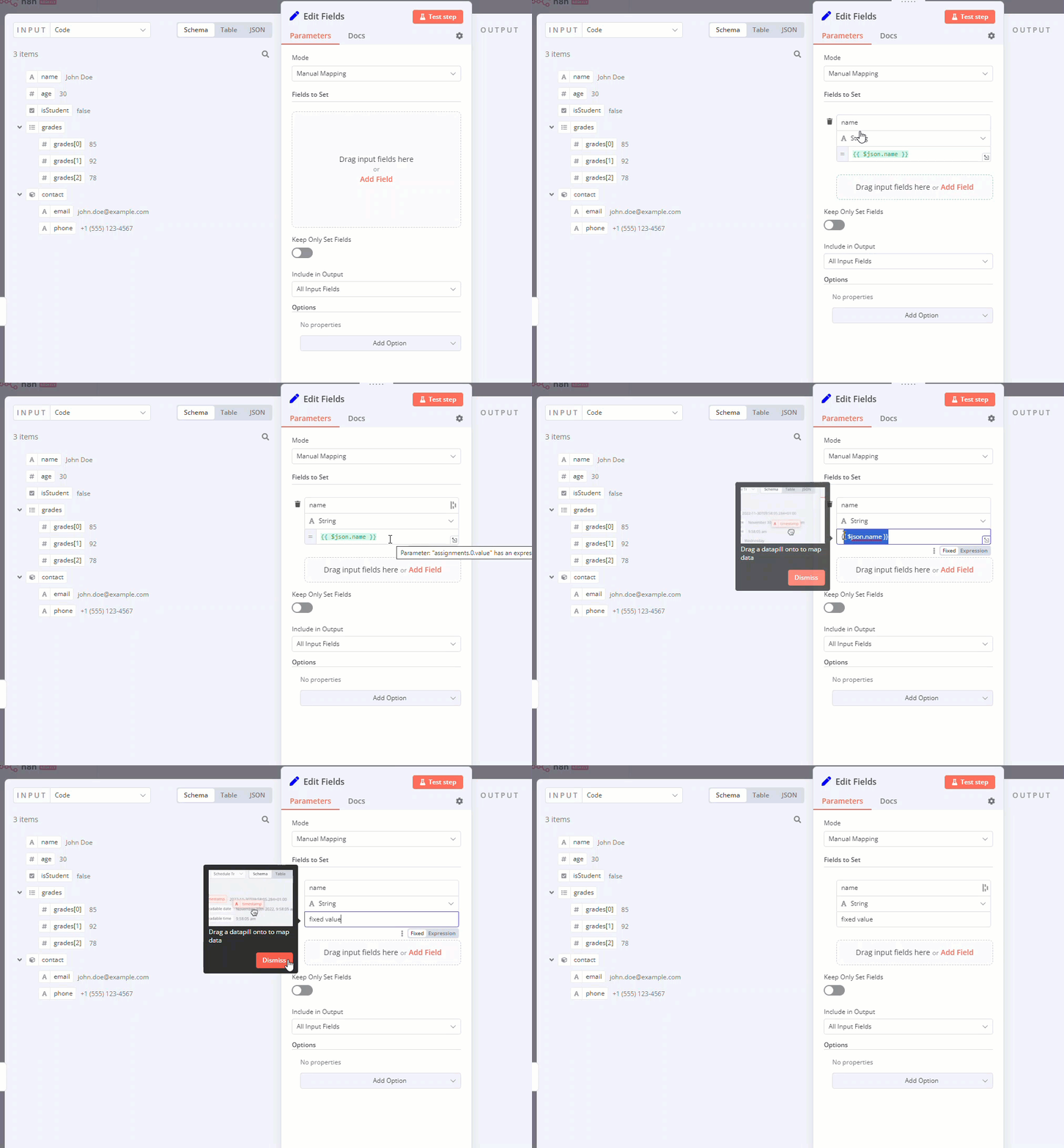
如果选择模式 > 手动映射,您可以通过从输入拖放值来配置字段。
拖动数值时的默认行为是:
- n8n 将值的名称设置为字段名称。
- 字段值包含一个访问该值的表达式。
如果您不想使用表达式:
- 将鼠标悬停在字段上。n8n会显示固定值 | 表达式切换选项。
- 选择固定。
您可以对字段的名称和值都进行此操作。
仅保留已设置字段#
启用此选项将丢弃在要设置的字段中未使用的任何输入数据。
包含在输出中#
选择要在节点输出数据中包含哪些输入数据。
节点选项#
使用这些选项来自定义节点的行为。
包含二进制数据#
如果输入数据包含二进制数据,请选择是否将其包含在Edit Fields节点的输出数据中。
忽略类型转换错误#
仅限手动映射。
启用此选项后,n8n在映射字段时可以忽略某些数据类型错误。
支持点符号表示法#
默认情况下,n8n支持点表示法。
例如,当使用手动映射时,节点会遵循名称字段的点表示法。这意味着如果您将名称字段设置为number.one,并将值字段的值设为20,生成的JSON将是:
1 | |
您可以通过选择添加选项 > 支持点表示法,并将点表示法字段设置为关闭来阻止此行为。现在生成的JSON为:
1 | |
模板和示例#
JSON输出模式中的数组与表达式#
在创建JSON输出时,您可以使用数组和表达式。
例如,以下是客户数据存储节点生成的输入数据:
1 2 3 4 5 6 7 8 9 10 11 12 13 14 15 16 17 18 19 20 21 22 23 24 25 26 27 28 29 30 31 32 33 34 35 36 37 38 39 40 41 42 | |
在JSON输出字段中添加以下JSON,并将包含在输出中设置为所有输入字段:
1 2 3 4 5 6 7 8 9 | |
您将获得以下输出:
1 2 3 4 5 6 7 8 9 10 11 12 13 14 15 16 17 18 19 20 21 22 23 24 25 26 27 28 29 30 31 32 33 34 35 36 37 38 39 40 41 42 43 44 45 46 47 48 49 50 51 52 53 54 55 56 57 58 59 60 61 62 63 64 65 66 67 68 69 70 71 72 73 74 75 76 77 78 79 80 81 82 83 84 85 86 87 88 89 90 91 92 | |
